画像圧縮 Mac
画像圧縮 Macを検討する人が気になりやすい「画像圧縮 Mac」を、実際の利用シーンに沿って整理します。
画像圧縮 Mac
Macで画像圧縮・画像 リサイズをしたい方向け。画像圧縮 アプリSafeSquashで、アップロード不要のローカル処理、WebP書き出し、品質調整を安全に行う方法を解説します。
Macで安全に画像を最適化する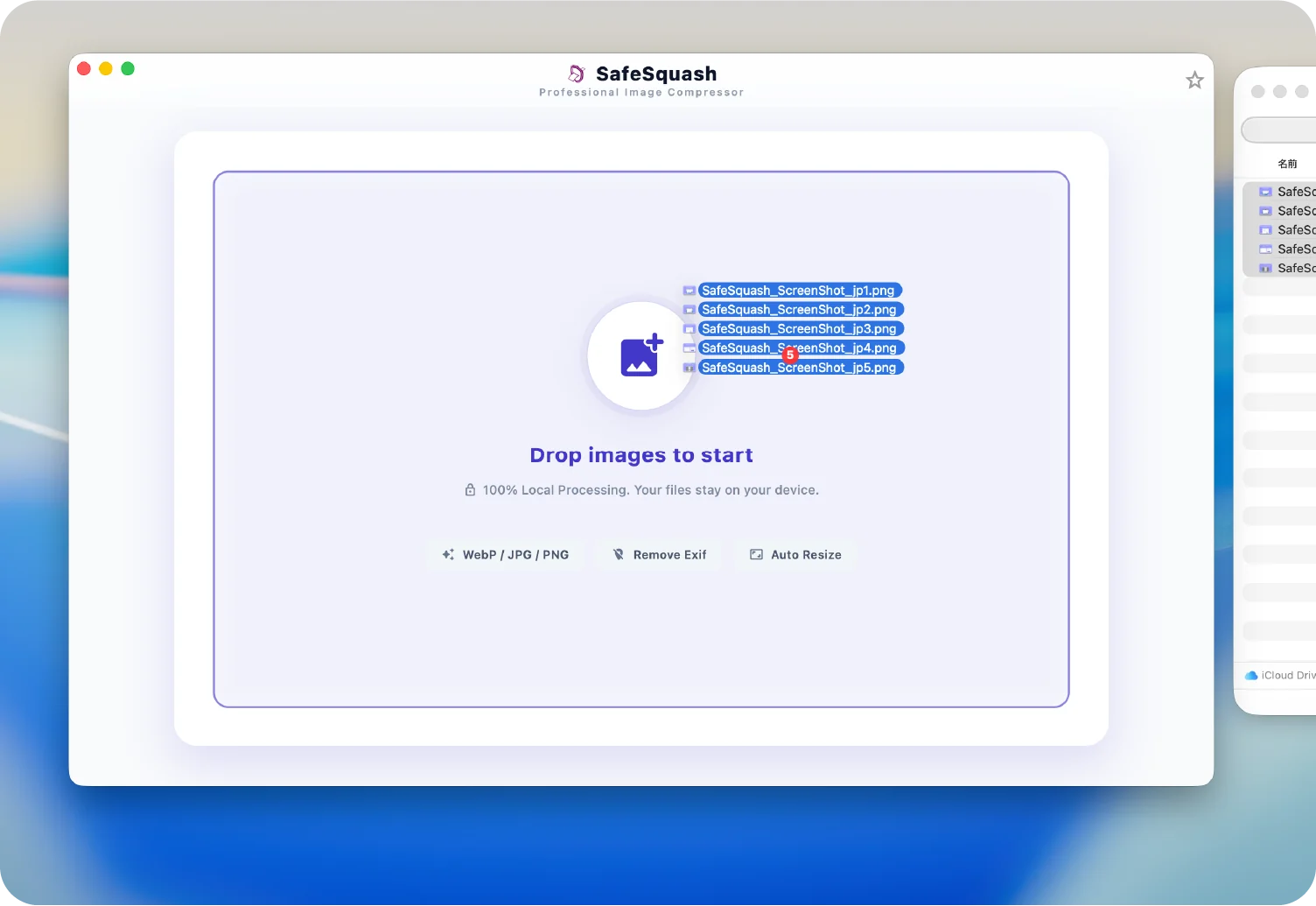
画像圧縮 Macを検討する人が気になりやすい「画像圧縮 Mac」を、実際の利用シーンに沿って整理します。
画像圧縮 Macを検討する人が気になりやすい「画像 リサイズ Mac」を、実際の利用シーンに沿って整理します。
画像圧縮 Macを検討する人が気になりやすい「画像圧縮 アプリ」を、実際の利用シーンに沿って整理します。
画像圧縮 Macを検討する人が気になりやすい「アップロード不要」を、実際の利用シーンに沿って整理します。
画像圧縮 Macを検討する人が気になりやすい「ブログ用画像」を、実際の利用シーンに沿って整理します。
画像圧縮 Macを検討する人が気になりやすい「EC商品画像」を、実際の利用シーンに沿って整理します。
画像を選択ことで、画像圧縮 Macの作業を迷わず進められます。
圧縮率やサイズを指定ことで、画像圧縮 Macの作業を迷わず進められます。
WebP/JPEG/PNGで書き出しことで、画像圧縮 Macの作業を迷わず進められます。
アップロード前に容量と見た目を確認ことで、画像圧縮 Macの作業を迷わず進められます。
はい。SafeSquashは「画像圧縮 Mac」の検索意図に合わせて、画像 リサイズ Macや画像圧縮 アプリに役立つ使い方を用意しています。
まずは公式ページからSafeSquashの対応環境と機能を確認してください。用途に合うかを見ながら始められます。
各アプリの設計方針に沿って、ローカル処理やプライバシーに配慮した使い方を案内しています。詳細はプライバシーポリシーをご確認ください。